
Lifehacking.jp

最強のパスワード管理ソフト 1Password [Mac OS X]


Tuesday, 8 April 2008 · View Comments · Mac OS X, Software

1passwd-new.jpg

Agile Web Solutions のパスワード管理アプリ、1Password をようやく使いこなし始めました。予想外のエラーのせいで(後述)手間取りましたが、うまく動き始めるとこれほど便利なものもありません。$30 という値段は決して安くはありませんが、それだけの価値はあります。

1Password はスタンドアローンのパスワード管理ソフトであり、ブラウザの拡張機能を通じてフォームの自動入力を便利にしてくれるツールです。一つだけマスターパスワードを決めておけば、残りのパスワードは 1Password が一元管理して、ブラウザのフォームなどに自動入力してくれます。

Firefox のパスワードマネージャもよいのですが、いろいろな理由でブラウザとパスワード管理を分離したいという方もいると思いますし、1Password を使えば対応しているブラウザに横断してパスワードを利用することができるという利点があります。 Firefox で設定したパスワードを別のブラウザ Opera で使うといったことができるようになるわけです。

ブラウザは Safari, Firefox, Opera, Omniweb, Camino など多数対応しています。また、.Mac を通じたパスワードの共有も可能です。
1password-1.jpg

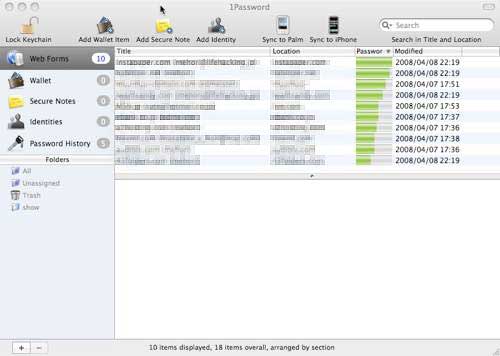
アプリの画面はこんな感じで、ウェブフォーム以外にもクレジットカードの情報、銀行口座情報、個人情報、メモ帳などを入力することが可能です。
1password-3.jpg

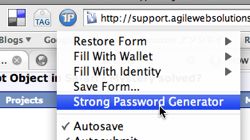
ふだんはこのアプリの方よりも、ブラウザの拡張機能の方を使うことになります。1Password をインストールすると、ブラウザに “1P” と書かれたボタンが登場して、そこからフォームの自動入力などを行なうことができます。パスワードを自動入力するのに、1Password のアプリが立ち上がっている必要はありません。

ブラウザの拡張機能で非常に重宝するのが Strong Password Generator で、新しくパスワードを作る際に、任意の長さの、任意の数の数字や記号を混ぜたパスワードを作成してくれます。
1password-21.jpg

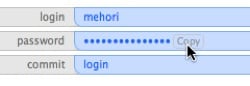
一度ログインフォームを登録しておけば、あとは1クリックでフォームを埋めてくれます。また、ときおりパスワードをクリップボードにコピーしたいということがある場合も、1Password のクライアントからやはり1クリックでパスワードをコピーできますので、およそパスワードを手で打つようなことはなくなります。

使い込むと、ほとんど手間を増やすこと無くパスワードをすべて何十文字もの強固なものに変えられますし、それが楽しくなってくるのが、1Password の魅力です。

Failed to Decrypt エラーが出た場合

ただ、私の場合この楽しいところまでいくまでに長い道のりがありました。それがこの「Failed to Decrypt エラー」です。このエラーは .Mac でパスワードを別の Mac との間で共有しようとした場合に2台目の Mac で生じるものです。

ふつうはこうしたことは起こらないのですが、XSlimmer, Monolingual, Trimmit!, DeLocalizer, Macaroni, Safaricon といったツールで Safari がデフォルトの状態から改変してあると起こるそうです(詳しくは 1Password フォーラムをごらんください)。私の場合、Safari のプラグインなどは使っていませんでしたが、片方の Mac が Safari 3.1 で、もう片方が古い Safari だったときにこの状況に陥りました。

こうなってしまうと、もうどうやってもパスワードを格納しているキーチェーンを開けなくなりますので、1Password のヘルプ → Troubleshooting → Rebuild Keychain File でキーチェーンの再構築を試みる必要があります。

これでうまくいけば良いですが、私の場合はこれでも駄目でしたので、キーチェーンを完全に削除してゼロからやり直しました。以下の手順です。

  1. パスワードをすべてバックアップする。うまく動いている方の Mac で 1Password のエキスポート機能を使ってパスワードを暗号化した HTML ファイルにダンプしておくのがいいでしょう。
  2. 「キーチェーンアクセス」ユーティリティーを開き、1Password に関係したキーチェーンを全て削除します。
  3. 「ホーム:ライブラリ:Keychain」内にある、1password.keychain も、backup も消してしまう。(login.keychain には触れないように!)
  4. 以上をメインマシン、サブマシンの両方で行う。
  5. メインマシンで 1Password を起動、マスターパスワードを選ぶところからやり直し。サブマシンでも同様に。
  6. ためしに一つパスワードを作ってみて、サブマシンに .Mac でシンクロされるか試してみます。両方の 1Password の「Preference」 で .Mac シンクがオンになっていることを確認してください。

キーチェーンをいじくるのは、時として思いもよらない障害のもとになることもありますので、バックアップは万全に、自己責任でお願いいたします。

以下の記事でも 1Password を紹介していますので、興味のある方はごらんください。

(追記)

Opera 未対応でしたので、修正しました。ご指摘ありがとうございます!

Tags:

Currently: View Comments

  • 1 あれ? // Apr 9, 2008 at 8:42 am

    Operaは未対応のはずですが...。

  • 2 mehori // Apr 9, 2008 at 9:00 am

    まだでしたね。修正しました!
    Opera Widget の機能が 1Password には足りないので、開発できていないとのこと。うーん。残念。

  • 3 nagapp:log » Blog Archive 散らばった情報を集約・統合・連携する | // Apr 16, 2008 at 1:14 pm

    [...] ●最強のパスワード管理ソフト 1Password [Mac OS X] ●FriendFeed ●ケータイマルチキャリア高機能テスター – P1エミュレータ ●Dreamweaverの代わりになるフリーソフト「Aptana」 ちなみに日本語化はここの手順を見ると吉。 これらを見ても、散らばっていた要素を集約させるサービスがちらほら出てきていますね。 少し古めのものも混ざっていますが…。 車のMT→ATでもそうなのだけど、人間に関わるものの流れとして「楽をする」「不必要(人によっては必要なマニュアル味)なことを考えない」方向に行くことが多いです。 よくよく考えてみると、日常の仕事のなかでは、まだまだマニュアル的要素があちこちに散らばっています。コーディングやCSSを書くときも、DreamWeaverの拡張機能的なものはほぼ使って無くて、手打ちで書いていたり。 普段は、デザイン仕事が多いので、アナログな方向にどうしても向かってしまいますね。 デザインを起こす際は、アナログな流れというか「紙に書いて要素イメージを整理する」ことが、一つの近道にはなっているので、すべてをAT化するのが良いことではありませんね。デザイン以外にも、音楽・アートなどなにかを考えて作る際は、アナログになるので。 ネットサービスを考える時や、クライアント案件サイトになにかを仕込む時には、 こういった「考えない」思考の無駄や移動時間を極力減らす方向へ考えを持って行くといいですね。 キーワードとしては、「今まで、ありそうでなかったもの」「あ、これ便利」と、見て一瞬で、直感的にハマる感覚。 最近は、デザインクオリティ云々よりもこっち側に考えがシフトしてきたかもしれません(^_^) Category in Web関連, アイデア, 近況 | TrackbackURL | Permalink [...]

  • 4 散らばった情報を集約・統合・連携する | nagapp.com|~ Webデザイン・ディレクション仕事の考察メモ ~ // Aug 17, 2008 at 3:21 am

    [...] ●最強のパスワード管理ソフト 1Password [Mac OS X] ●FriendFeed ●ケータイマルチキャリア高機能テスター – P1エミュレータ ●Dreamweaverの代わりになるフリーソフト「Aptana」 ちなみに日 [...]

  • 5 password management soft — yomogilog // Oct 21, 2008 at 2:04 pm

    [...] これだけ色々なソフトやサイトに登録していると、本当にIDとかPWが増えて増えて・・。 かといって、全部同じにしてしまうのもセキュリティー的にはどうかと。 でも、それをソフトで管理するのもめんどくさくて今まで頭の中とか、デスクトップにあるスティッキーズにそのまま表示していたので、一念発起して一つのソフトで管理することにしました。 で、見つけたのがこれ。すごいねー。ブラウザと連動してくれるので、インストール後に新たにブラウザで入力フォームを入力すると、ワンクリックで保存してくれます。 ログインするときにはワンクリックで呼び出せます。 しかも、FTPやメールアカウント情報も個別に保存できるし、クレジットカード番号、銀行の番号までちゃんと専用のフォームで管理してくれます。 あげくにiPhoneへの同期も可能だと。 管理しているデータは、自動で毎日バックアップも取ってくれます。 最近のソフトってすごいわ。。 久し振りに感動したソフトでした。 詳しい内容はここで説明されているので、mac使いでパスワードに悩まされている方はぜひ! >> Life Hacking.jp 「最強のパスワード管理ソフト 1Password [Mac OS X]」 [...]

  • 6 iPhoneアプリ // Oct 25, 2009 at 9:33 am

    パスワードの必要なホームページにワンタッチでログイン「1password」

    JUGEMテーマ:iphone1password [\600]1password pro [\900] 今回はiPhoneだけでなく、MacやPCでもパスワード管理を便利にしてくれる1passwordというアプリのご紹介です。1Passwordでは、指定したホーム…

  • 7 友人がMacを購入したらしいのでアプリを紹介してみる « Roguer // Dec 23, 2009 at 11:49 pm

    [...] うにはかなり高性能でいい感じです。 http://lifehacking.jp/2008/04/1password/ [...]

  • 8 最強とも言われるMacのパスワード管理ツール1Passwordに Windows版Beta登場 at 適宜覚書-Fragments // Apr 27, 2010 at 12:03 am

    [...] 最強のパスワード管理ソフト 1Password [Mac OS X] | Lifehacking.jpより引用: [...]

  • 9 Mica // Jun 13, 2010 at 2:52 pm

    Safari 5に対応してない?!

  • 10 mehori // Jun 13, 2010 at 4:03 pm

    1Password の Preferences → updates → include Beta versions にチェックを入れておけば、Safari 5 にいちはやく対応した beta 版を落とせますよ!

    実際、Safari 5 が出てから 12 時間程度で対応していた…。

  • 11 Mica // Jun 13, 2010 at 11:39 pm

    mehoriさん、本当にありがとぉございますぅぅぅ!!!
    おかげでいままで通り使えるようになりました♡

本記事へのコメントを入力してください

blog comments powered by Disqus