
Happy Hacking Keyboard 日本語配列をMacで使う、私のレイアウト
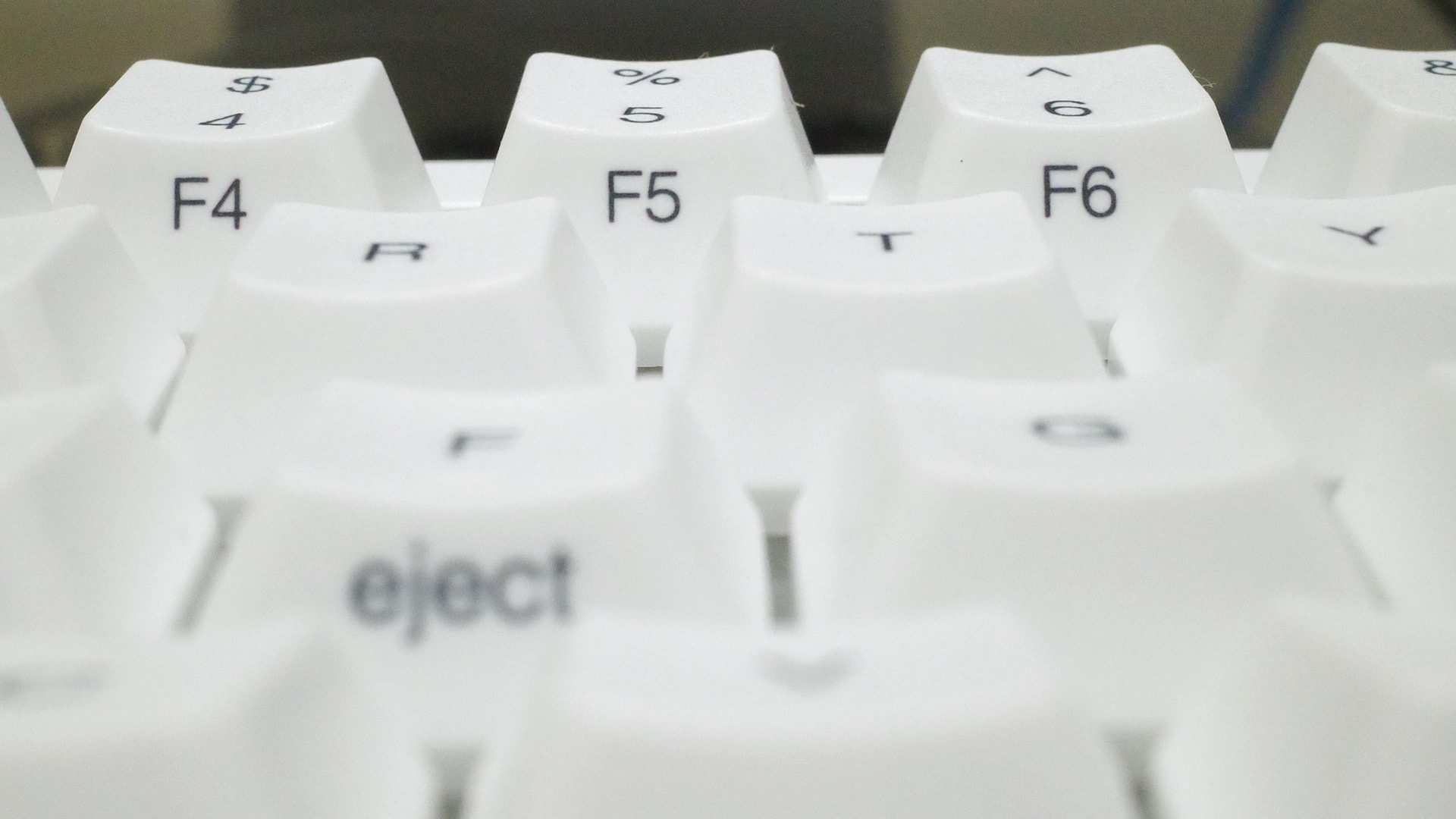
先日、Happy Hacking Keyboard の 30 周年記念モデルについて紹介しましたが、最近はノートパソコンから入る人も多いので、外付けキーボードをわざわざ買うのは初めてというひともいるかもしれないと思いました。その場合、どのように設定すればいいかわからなくて戸惑うかもしれません。
そこで、簡単にではありますが、私の環境での設定の流れを工場出荷状態から紹介してみようかと思います。
本当に詳しいキー配列についての解説やモデルの比較については、公式サイトにいろいろと資料がありますのでそちらをご覧ください。
ちょっと記事が長くて細かいので、あまり初めての人には向かない気もするのですが、読み飛ばす感じで十分かと。
Mac モードへの変更と macOS 側での設定
macOS で HHKB を使う場合には、接続する前に背面の dip スイッチを変更しておくのが無難です。
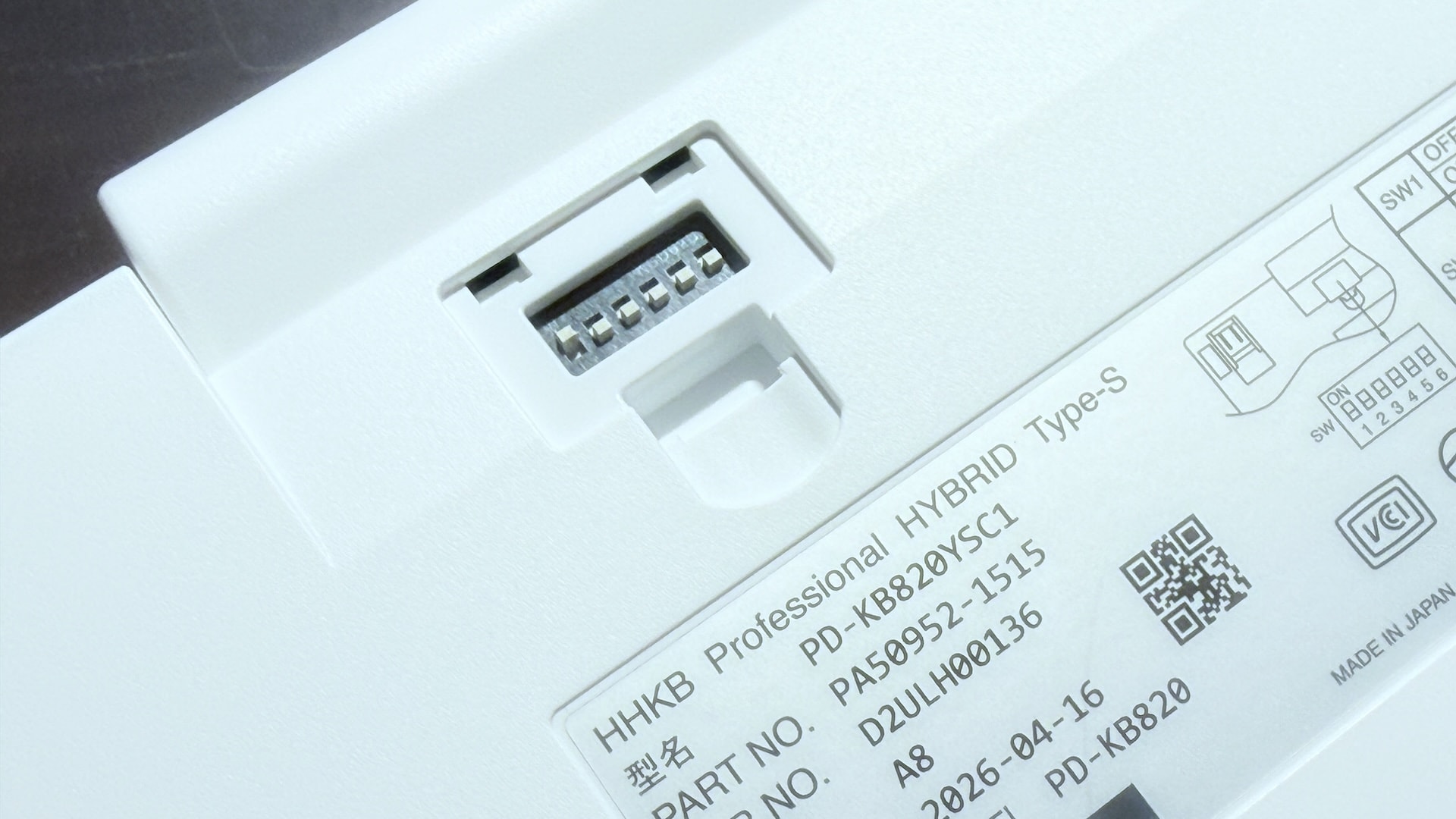
背面の小さな窓を開くと、そこにスイッチが並んでいますので、なにか細いもので一番左側のスイッチだけを上・ON の側に変更しておきます。
これは「Fn + CNTL + M」のキー操作でもいいのですが、なにかの拍子にモードが切り替わったのがわからないので混乱のもとになる気がして私は使いません。
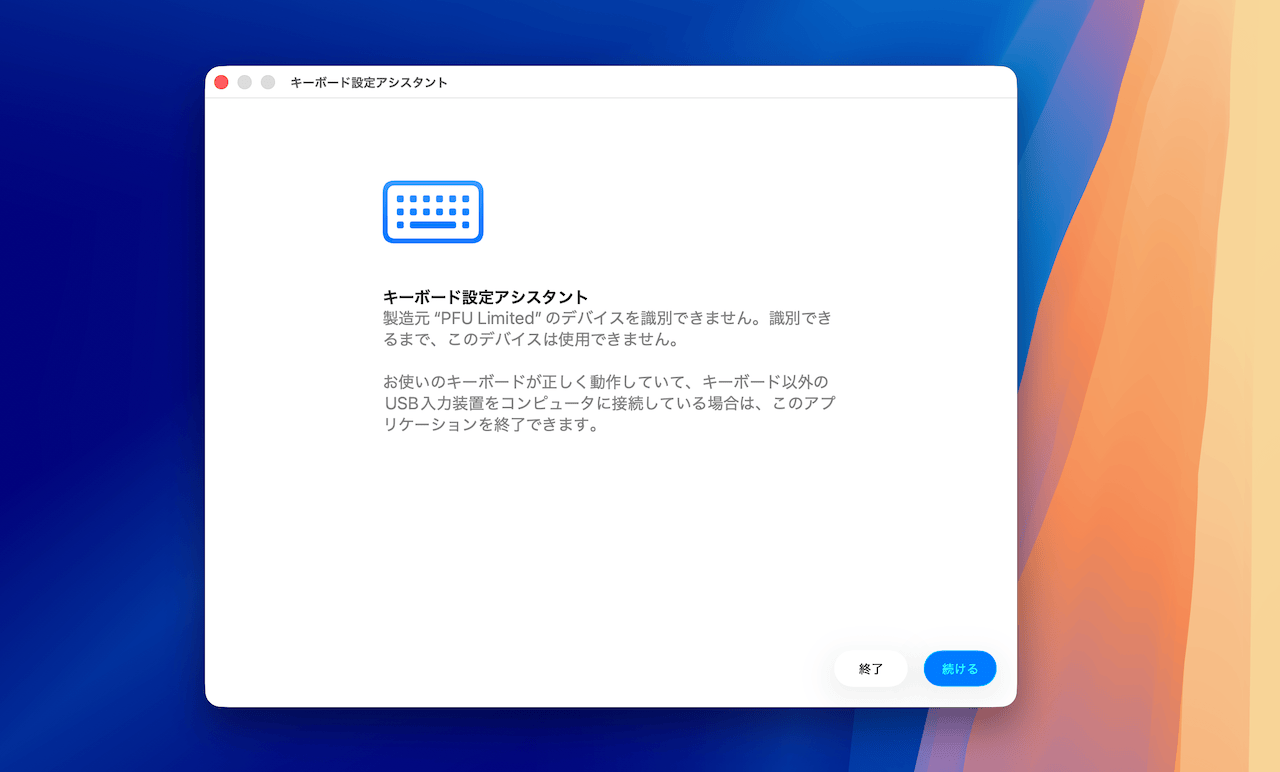
ケーブルでつなぐと、普通は macOS が新規キーボードであることを認識して自動でキーボード設定アシスタントを立ち上げますが、反応がないようなら手動で起動してください。
ここで「左Shiftキーの右側のキー」と「右Shiftキーの左のキー」を押すように促されますが、右側については HHKB 日本語キーボードの場合はカーソルキーがねじ込まれるように配置されているので注意します。
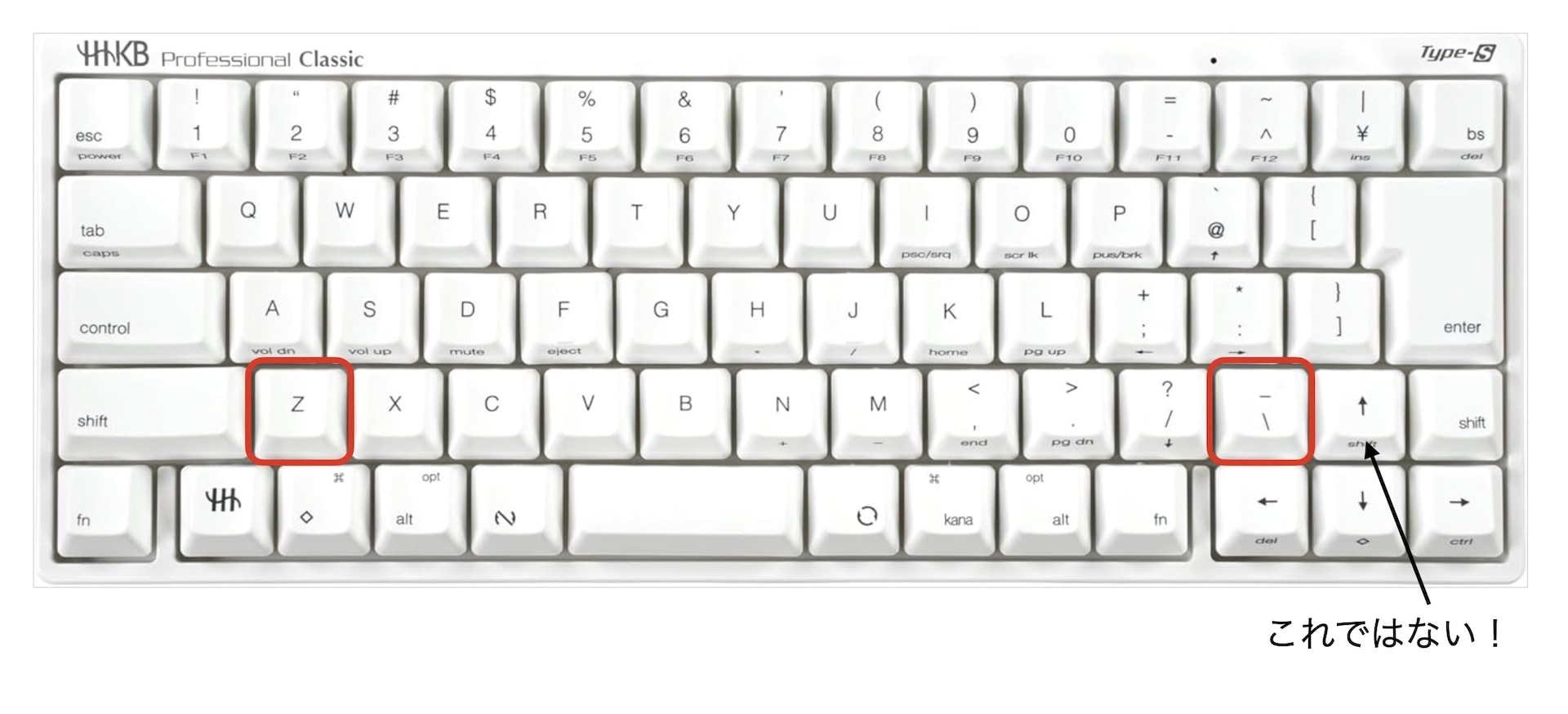
赤字で囲っているキーを押せば日本語キーボードとして認識してくれるはずです。
自動認識が駄目なこともある
ただし、たまにこのステップをふんでいて「キーボードが認識されません」という表示がでてくることもあります。
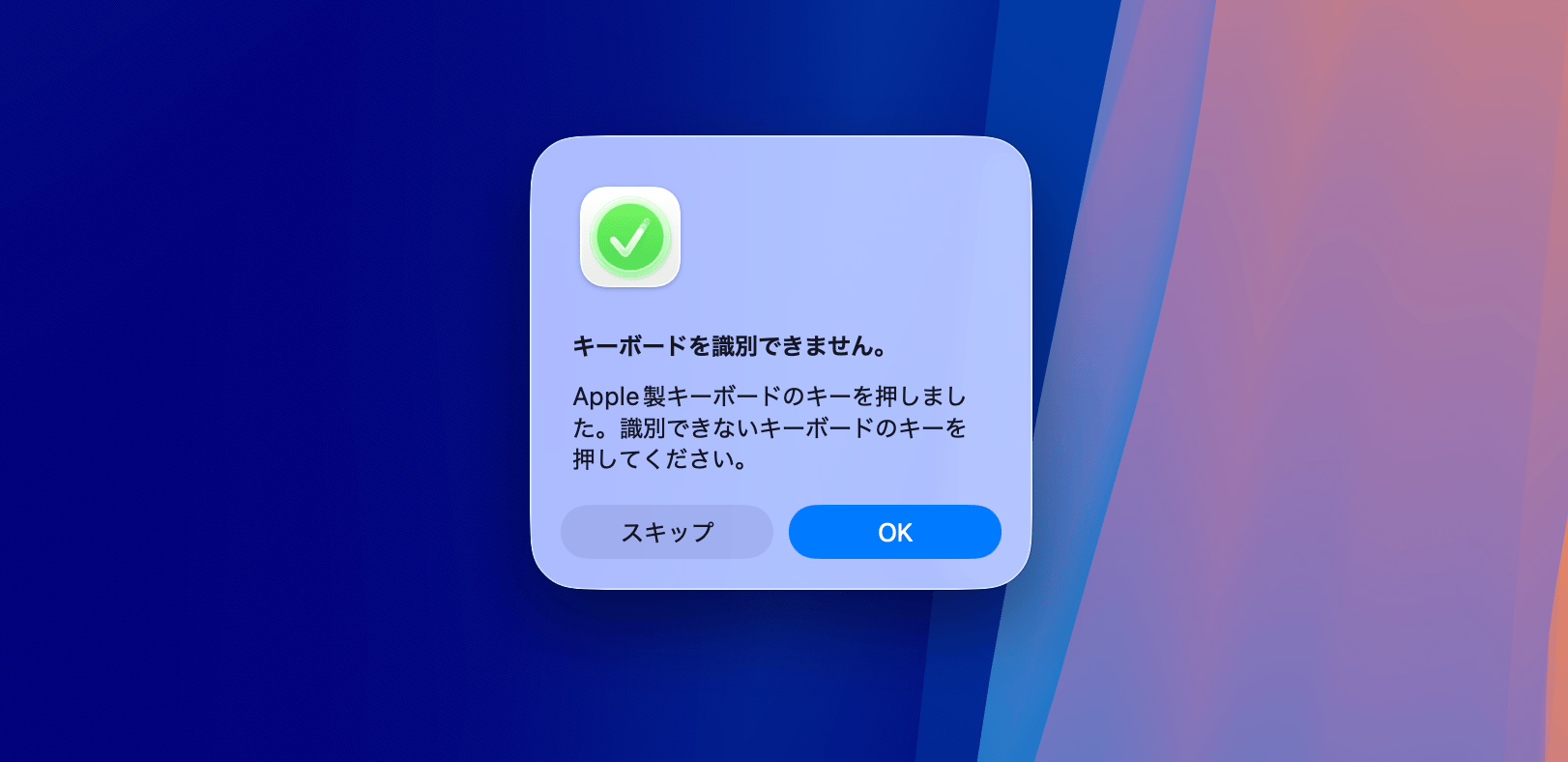
理不尽な気持ちになりますが、この場合は「スキップ」を押して手動で選択します。
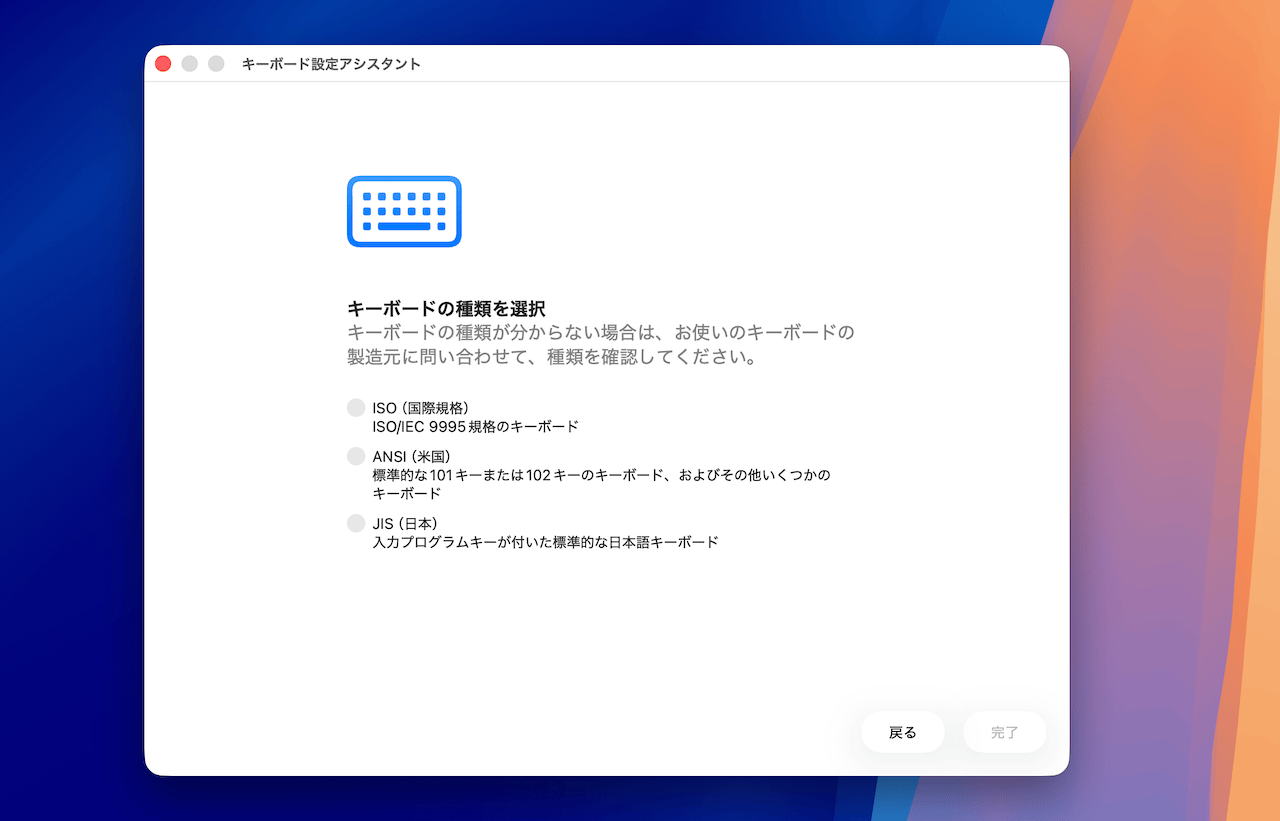
ここで、JIS (日本)キーボードを選んでおけば大丈夫です。間違ったキーボードを選ぶと、たとえば「Shift + 8」を押しても左括弧が入力されないといったようにズレたことになりますので、すぐに気がつくはずです。
キーマップ変更ツールで好みの配列に
以上の設定でも使えますが、もう少しだけ便利にしておくために、キーマップの変更をしておきます。HHKBの公式サイトから「キーマップ変更ツール」をダウンロードして、インストールしておきます。
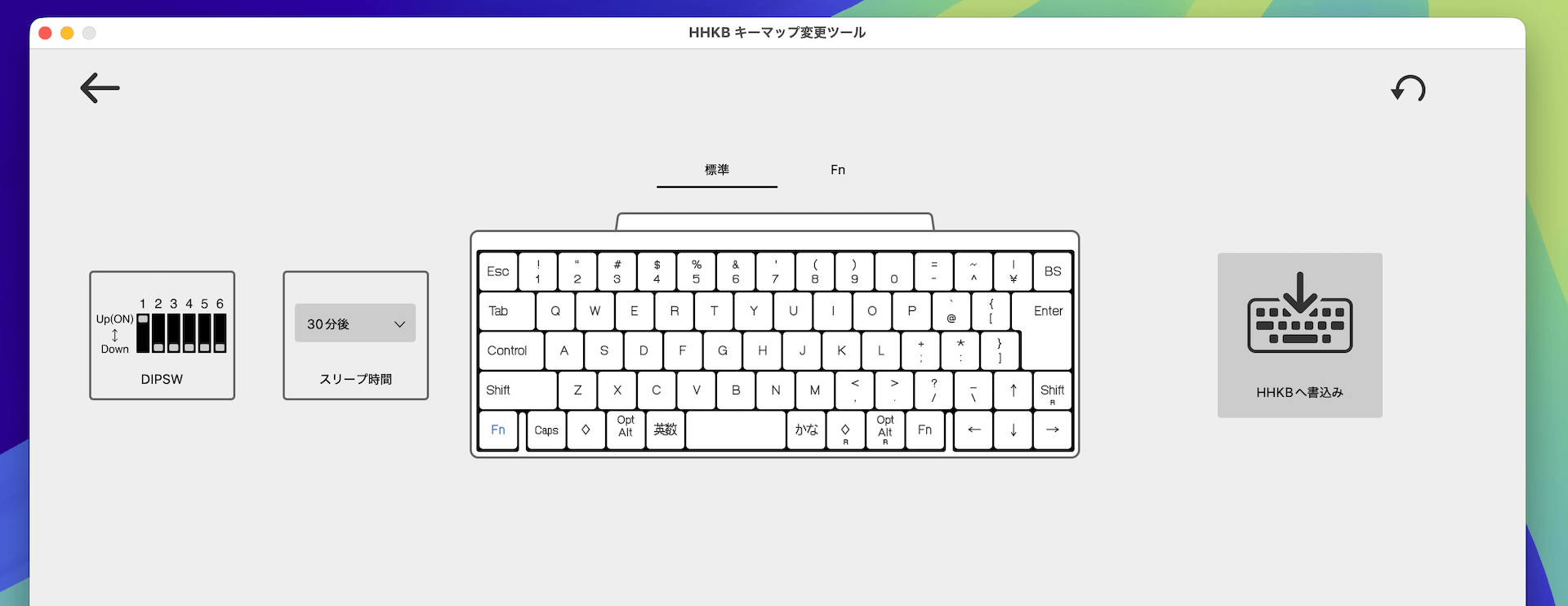
デフォルトではこのようになっているのですが、どういうわけか Magic Keyboard と比べると左の「command ◇」と「option」場所が逆になっていて不便です。せめてこれを逆にしましょう。
Command キーを増やす私の使い方
私の場合は、この左 option キーの左に CAPS LOCK が配置されていてうっかり押してしまうのが嫌なので、もう少しだけ設定を続けます。
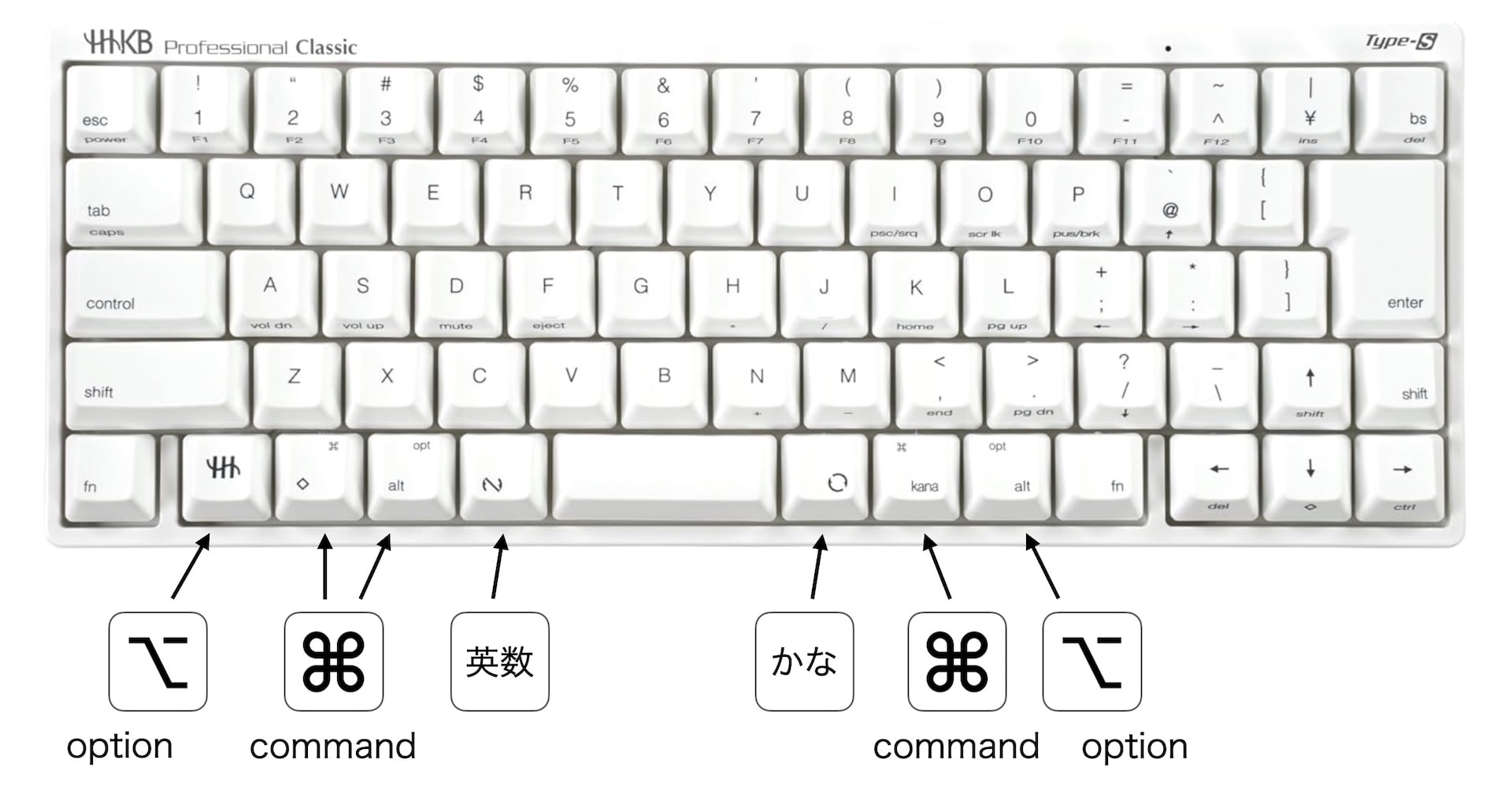
最終的にはこのように、左は command キーを2つに増やすようにしています。CAPS LOCK は要りません。
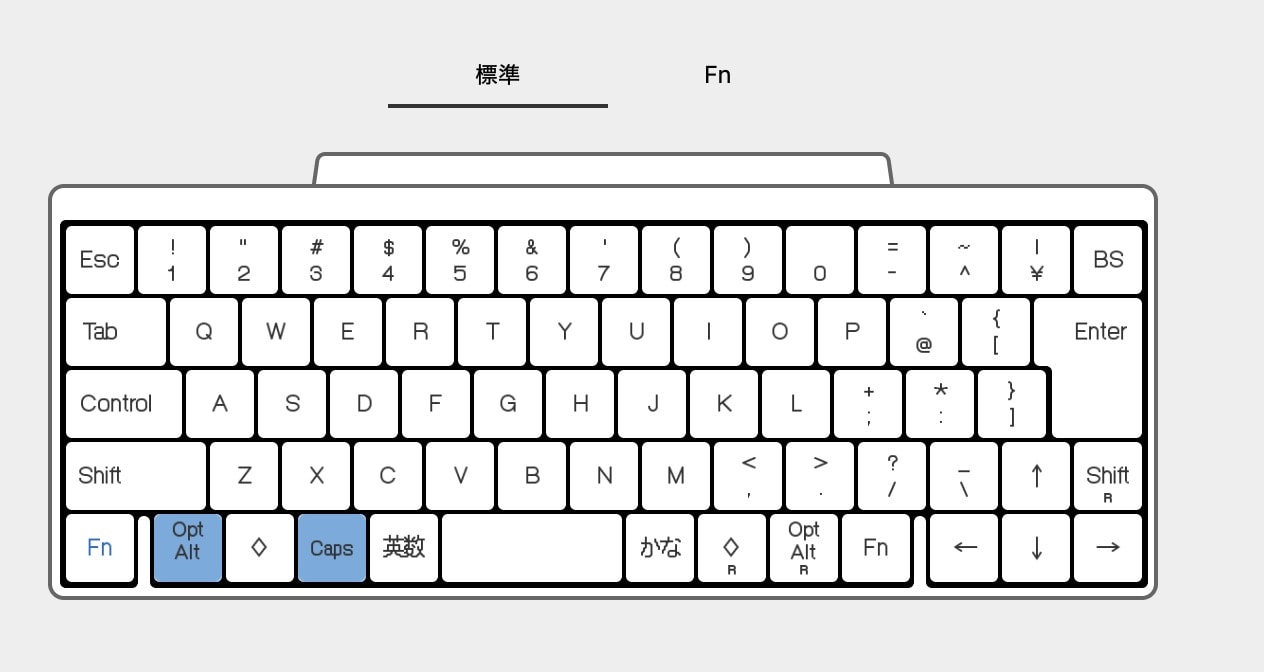
そこでキーマップ変更ツールで「左optionを最も左側に」「commandキーを2つ」に設定します。
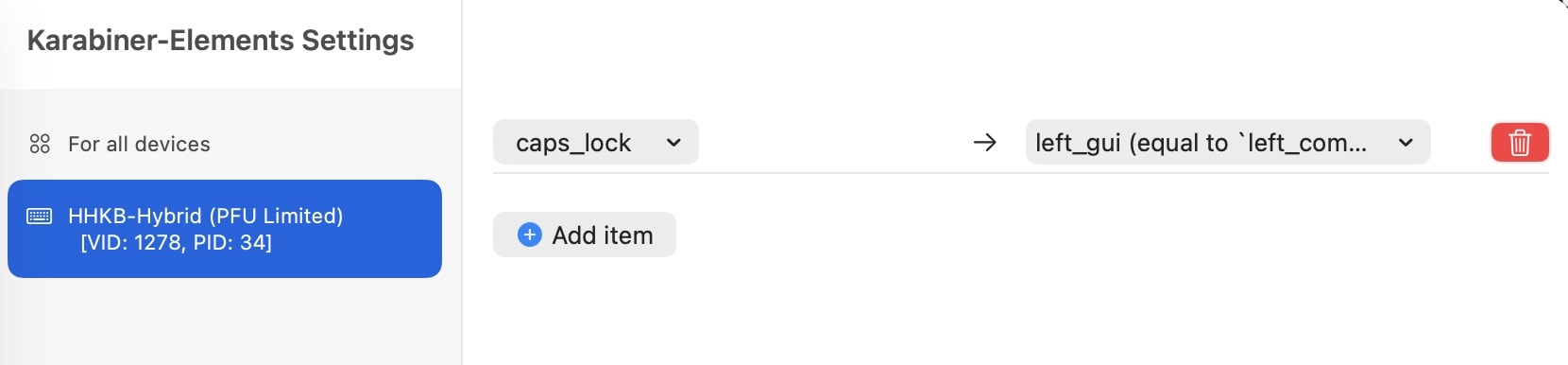
Karabiner Elements を使っている人なら、caps lock の場所を移動してから、caps lock を左 command に割り当てるという設定でも同じ効果が得られます。
キーマップ変更とKarabiner Elements でたいていのことはできる
非常に簡単にですが、私の mac 上での HHKB 設定について紹介しました。簡単に済むかと思ったら、意外に画像もたくさん必要でしたね。
ここでは紹介しませんでhしたが、もう少しマニアックな必要性に対応するための変更などもこれに追加しますが、たいていのことはキーマップ変更ツールと、Karabiner Elements の simple modification 設定で可能になります。
mac で初めて Apple 以外の外付けキーボードを使うという場合には参考にしてみてください。