
Lifehacking.jp

メールだけでブログを簡単に更新できる Posterous の使い方


Saturday, 16 January 2010 · 15 Comments · Blogging


Posterous.png

なんだか Lifehacking.jp 分室の開設を告知したら、あっと いう間に いろんな 人が Posterous ブログを立ち上げていて、いやはや何というのか…。みなさんようこそ(笑)

Posterous (発音:ポステラス)はちょっとかわったブログサービスで、ミニブログのような使い方から本格的なグループブログまで、さまざまな利用方法があります。しかも投稿方法はメールで送信するだけで、あとは「なんとなく期待した通りに動作する」というのが気持ちよいツールです。

特に Posterous を使いやすくしているのが Autopost 機能ですが、このあたりは英語の説明しかありませんので、初めて使う人向けにまとめておこうと思います。

Posterous で新しいブログを作る
posterous1.gif

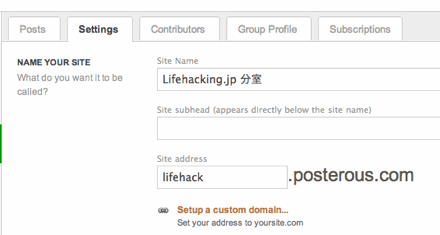
いきなりアカウントを撮らずに post@posterous.com にメールを送っても、ユーザー名から適宜ブログを作ってくれるのですが、ほとんどの人はきっとちゃんとした URL がほしいでしょうから、まずアカウントを取得して、***.posterous.com の *** 部分を決定します。
posterous2.gif

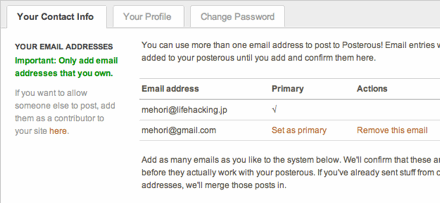
次に設定するのが、投稿元のメールアドレスです。左サイドバーの Settings → Your Account をクリックすれば、登録画面が表示されますのでここで送信元のメールをすべて登録しておきます。
posterous3.gif

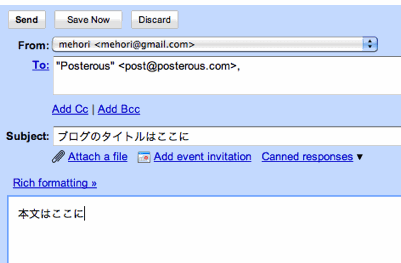
あとはメールを送るだけでブログの記事が投稿されます。件名はブログのタイトルに、本文がブログの本文になるという簡単さです。

もっと複雑な投稿をさせるには?

Posterous の楽しいところが、だいたいの感覚で適当に扱うだけで、なんとなく期待した通りの動作をしてくれる点です。たとえば以下のような使い方ができます。

1. 画像を複数添付していたら?

画像が一枚なら、「画像とその解説」というブログを作ってくれますが、複数ならスライドショーを作成してくれます。

2. 添付ファイルに MP3 や動画があったら?

その場で MP3 を再生できる Flash のプレーヤー埋め込んでくれるとともに、mp3、動画をダウンロードできるリンクを作成してくれます。

3. 記事の本文中に URL があったら?

もちろん URL はその場でリンクに変えてくれるだけでなく、YouTube や Vimeo といったサイトの動画リンクだった場合は、その場に動画を埋め込んでくれます。

Autopost を利用する

Posterous のもう一つ便利な機能が、autopost です。たとえば Posterous に記事がアップされたことを自動的に Twitter や Facebook に通知したり、写真であれば Flickr にアップロードするといった動作ができます。

器用なことに、たとえば Twitter に autopost するなら twitter@posterous.com にメールをする、Flickr に autopost するなら、flickr@posterous.com にメールをするという具合に動作を調整できますし、任意の組み合わせを利用した twitter+flickr@posterous.com というアドレスで送っても、期待通りに動作します。

また、これはもっとマニアックな利用方法ですが、#{text}@posterous.com というアドレスに送信した場合、URL に text 部分が含まれる場所だけをアップデートするという使い方もできます。

たとえば #hoge@posterous.com にメールを送ったばあい、もし autopost に flickr.com/hoge や、twitter.com/hoge が登録されていたらそのサイトに向かって autopost を送信してくれます。ハンドル名で行き先を区別するときなどに便利ですね。

他には?

たとえば Contributer を追加しておけば posterous ブログは簡単にグループブログになりますし、パスワードで保護しておくことで家族だけに見せられるブログを作ることも可能です(僕も娘の写真日記を一つ作っています)。

日々のネタを Posterous ブログに簡単に送信したい場合は、公式のブックマークレットを利用することをおすすめします。また iPhone を利用している人なら、写真を Posterous に投稿してくれる Picposterous というアプリが利用できます。

とにかく、簡単なくせに驚くほど複雑なことができるのが Posterous の楽しいところです。Tumblr がなかなかクセのつよいツールであるのに対して、この手軽さで利用者をのばせるといいですね。


この記事をみた人はこんな記事も見ています

  1. 便利な Google ブックマークレット10種類
  2. Lifehacking.jp 分室を開設! 記事にしなかった話題もここに
  3. さらに「つながる」ためのサービス、FriendFeed
  4. どうしても直せない英単語の綴り間違いを自動修正する TextExpander の使い方
  5. Flickr の「人物」登録機能が自然ですばらしい
  6. FriendFeed か Twitter か

Tags:

  • http://sakuraicatshop.blogspot.com/ Catshop

    いやはや。想像以上に、色々な機能があるんですね。びっくりしました。

    単にメールで投稿できる, bookmarkletが秀逸という以上に、記事の更新を楽々にしてくれる機能が充実してる。いわゆる日記感覚のblogをやるだけならPosterousだけで十分じゃないかという気がします。簡便ながらコミュニティを作るための機能もありますし。

    あとは、記事をEvernoteに自動転送してくれる機能があれば言う事ないんですが……さてはて。もしや evernote@posterous.com で転送してくれるんかしら? だったらいいなぁ。

  • hiro_funana

    多機能なのにハードルが低いというのは、シロートにとってありがたいです。
    使ってみます。

  • http://cloudberryjam.info/ hacchi

    ちょうど、昨日始めたばかりなので、参考になりました。
    私の場合は、ブログの記事をインポートしたけど、ブログを消すつもりはないので、インポートしない方が良かったかも。
    delicious との棲み分けをどうするかは、悩み中です…。

  • http://lifehacking.jp mehori

    evernote 連携あったらとても嬉しいですね。現在のところ、Posterous に限りませんが、ブログのはき出す RSS を rss2email に仕掛けて、Evernote のメールアドレスに送れば Evernote に格納できます。

    でも Posterous で対応してくれたら最高ですね。

  • http://twitter.com/cata2 cata2

    解説をありがとうございます。
    早速登録してみました。
    Tumblrやその他ブログの類いは続けられなかったけれど、これならなんとか続けられそうな気が。

  • http://sakuraicatshop.blogspot.com/ Catshop

    なるほど、良いツールの教示、ありがとうございます。

    軽くググってみたら、Webサービスとしては提供されてないみたいですね。

    自宅はMac(非対応)だし、職場のPCは貧弱だし……あれこれ手間を掛けたくないなぁ、とか「怠惰」なコトを言い出すと、やっぱりWebサービスが欲しくなっちゃいますね。

    結局、結論は「Posterousで対応してくれたら最高」というトコロに(笑)。

    さておき、ないものねだりはしても仕方ないし、せっかく教えて頂いたものでもあるので、早速試してみたいと思います。Posterous以外のblogの類もこれでEvernoteに放り込んじゃおうかな。そうすると、外部公開用に切り出した部分まで含めてそっくり一箇所の「外部脳」に取り込めるし。

  • http://sakuraicatshop.blogspot.com/ Catshop

    rss2emailをインストールして、e-mail経由でフィードをEvernoteに食べさせるようにしてみました。最初のセットアップに少し時間がかかりましたが、セットアップした後はなかなかごキゲンなツールです。

    セットアップはGetting Started With rss2emailを読めばだいたい分かる程度にはカンタンですね。Pythonインストール後、Pathを通してなくて10分くらいはまりましたが。

    Posterousの他のBlogと、Disqusのコメントを読ませるようにしたら、Evernoteの「外部脳」な感覚がますます強化されてしまいました。ボクよりもEvernoteの方がボクのコトを覚えてる不思議な感じです。

  • http://d.hatena.ne.jp/minnie-a/ のあ

    初めまして♪よくお邪魔させていただいています。
    今回Posterousを始めるにあたって、こちらのエントリーにも大変お世話になりました。
    とても分かりやすくまとめて下さっているので、本当に助かりました。
    私の方のつたないブログでもPosterousのことを少しアップしましたので、こちらの記事へリンクさせていただきました。
    Trackbackもさせていただいたんですが、なぜかエラーが出てしまって^^;
    すみません。。

    これからも色々と勉強させて頂きたいと思いますので、どうぞよろしくお願いいたします。

  • http://twitter.com/huralecana huralecana

    はじめまして。面白いツールをご紹介くださってありがとうございます。
    もしご存知だったら教えていただきたいのですが、Posterous にメールで投稿する際に、引用文を指定する書式はないでしょうか。
    自分で少し調べた限りでは見つからず、Markdown にいつまでも対応してくれないということだけは分かりました(笑)。
    あと HTML タグ直打ちも試してみたのですが、ダメでした。
    もしご存じでしたら、ご教示いただけると幸いです。

  • http://sakuraicatshop.blogspot.com/ Catshop

    ボクはもっぱらメールでの投稿ばっかりなんですが、イマドキのメーラであればたいていはHTML形式のメールに対応してます。で、HTML形式でメールを編集すれば普通に引用の書式(blockquoteやquote)を指定出来ます。

    Web上の記事を引用して、ということであれば引用したい範囲をドラッグして、PosterousのBookmarkletを起動してやれば引用してくれます。

    多分、お求めの回答はそういうコトじゃないとは思ったんですが、とりあえずのワークアラウンドとしてでもお役に立てば、と思います。残念ながらiPhoneでは適用できません(デフォルトのメーラはHTML編集できない, Bookmarkletも設定が面倒くさい)が。

  • http://twitter.com/huralecana huralecana

    返信ありがとうございます!
    お察しの通り(?)、iPhoneからの投稿のことを考えていました。特に Twitter クライアントの内蔵ブラウザで開いたページについて、引用付きの投稿をしたい時にどうしようかなぁと。現状では、クライアントが対応しているサービス (Read It Later など) に一旦飛ばしてから、 PC で Bookmarklet を使って処理するのが結局速いんでしょうね。
    しかし、メーラの HTML 編集を使うという方法は気づいていませんでした。これはこれで活用できそうです。ありがとうございます。

  • http://sakuraicatshop.blogspot.com/ Catshop

    多少なり、お役に立てたようで幸いです。

    ボクはtwitterで見つけたヤツは @myen (tweetをEvernoteに食わせてくれるbot)宛に転送して、パソコンからチェック, フィードリーダはByLineを使ってるので、そこからメールで、やっぱりEvernoteに放り込むという格好にしています。

    いずれにせよiPhoneから直接、Posterousに投稿するのはPicPosterousもしくはメーラから写真を投稿する時くらいです。

    ……そーいや文章をinputするデバイスとしてはiPhoneを使いきってないなぁ。twitterとByLineのノートくらいしか使ってないです。

  • http://twitter.com/yuppoco yucco*

    まだ最近使い始めたばかりだけど、もっと色々出来るんだろうなぁと思って研究中。ブログもpictもmovieも簡単に上げられて、flickrなんかと連動できるのもいいですね。

  • http://ameblo.jp/iimu Kazuo Iimura

    Posterousのデザインを気に入ってので、調べていたらこちらに来ました。

    分かりやすい解説、ありがとうございました。

  • http://www.iimurakazuo.com Kazuo Iimura

    Posterousのデザインを気に入ってので、調べていたらこちらに来ました。

    分かりやすい解説、ありがとうございました。