
1Password で iPod Touch 上から手軽にパスワード入力

最近 iPod touch 上で見ているウェブサービスが増えてきて(Twitter、Remember the milk、GReader、I want Sandy、Evernote etc.)、ちょっとした待ち時間に利用することが多くなっています。
しかしこうしたときに、ログインとパスワードをいちいちあの小さなキーボードで入力しているのは苦痛です。最近 1Password で数十文字の強固なパスワードをつかうようになっていますからなおさらです。こうしたときに 1Password の iPhone へのパスワードシンクロ機能が手放せません。
この機能を使うには準備として、まず 1Password のパスワードを iPod Touch にシンクロさせます。

実際にシンクロされるのは Safari のブックマークを通してですので、iTunes 側で、iPod の設定を開き、「情報 → Web ブラウザ」で「Safari ブックマークを同期」のチェックボックスにチェックを入れ、ブックマークを同期してください(Safari のブックマークが Ipod に流れ込みますので要整理)。
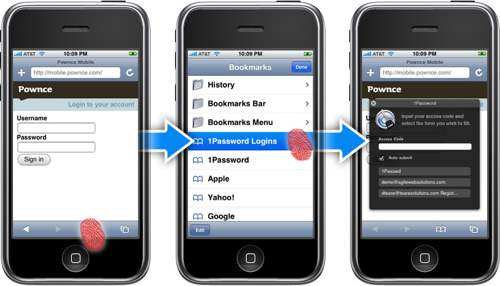
次に実際にパスワードが何十文字もあるサイトにログインしますが、次の手順で行ないます。
-
パスワードを入力したいサイトに行く。
-
iPod Touch のブックマークから、「1Password Logins」を選ぶ。
-
黒いポップアップが表示されますので、マスターパスワードを入力。
あとは自動でログイン処理が行なわれます。この手順をなるべく簡単にするためにも、マスターパスワードはわかりにくい、でも簡単なものにしています(本当はいけないのですが)ので、ログインまでだいたい 10 秒といったところです。
なんらかの理由でパスワードが自動で入力されないことも時々あるのですが、それらはたいてい、AutoSubmit のチェックボックスが入っているせいか、そうでなければブラウザ版と iPhone 版の URL が異なるからというのが理由です。
たとえば Google Reader のように、ブラウザ版が http://www.google.com/reader/ で iPhone 版が http://www.google.com/reader/i/ の場合、URL が違うので 1Password がどのようにフォームを埋めていいか悩んでしまう場合があるようです。
こういうときは Mac に戻り、ブラウザで iPhone 用のフォームを手入力で Save Form して、再度 iPhone に同期してから利用すればたいてい解決します。
1Password の使い方が身に付いてくるに従って、パスワードは長くなる一方、iPod Touch のホーム画面のアイコンは増える一方です。便利を通り越して中毒にならないように気をつけないと。