

Flickr と iPhoto を双方向同期する PictSync


なんだかんだいっても、写真の置き場所としていまFlickrのかわりになるものはあまりありません。自信のある写真をポートフォリオ的に置くのなら500pxや、SmugMugを使いたいところですが、「全てをおいて、すべてのサービスにつないで利用する」という場所は FlickrやPicasaやZoomrが便利だと思っています。
ところでふだんは Eye-Fi でカメラから飛ばした写真を直接 Flickr にアップロードするのではなく、iPhoto に入れて若干の修正などを加えてからアップロードしていますが、これはライブラリの2重化を引き起こすので非常に面倒です。iPhoto でいくらタイトル・タグ・フォトアルバムを編集しても、Flickr 側で同様のことをしなければいけないのはほとんど無理です。
そこで iPhoto と Flickr を同期するPictSyncが便利です。まだベータ版のアプリですが、ちょっと設定するだけで iPhoto と Flickr の双方向同期が可能になります。### PictSync の設定
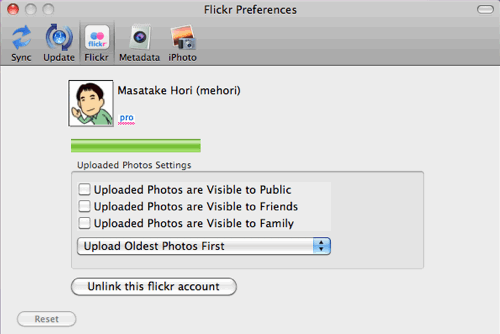
まず、Flickr のアカウントを入力して PictSync と Flickr との連携を作ります。このパネルで、iPhoto から Flickr 側に写真が転送された際のパーミッションと、アップロードする順序を設定できます。フォトストリームを古い写真でいっぱいにしたくない場合、“Upload Oldest Photos First” に変更しておくのがよいでしょう。
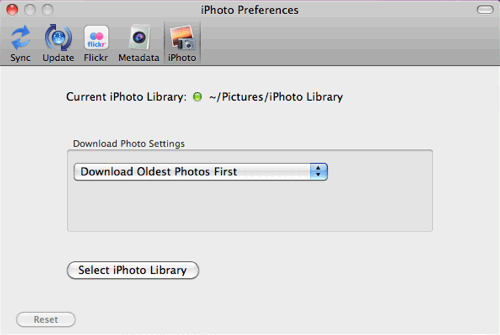
iPhoto ライブラリの場所も設定しておきます。ここでも、Flickr から iPhoto にどの順序でダウンロードされるかを選択できます。ここでは “Download Oldest Photos First” にしておくといいでしょう。
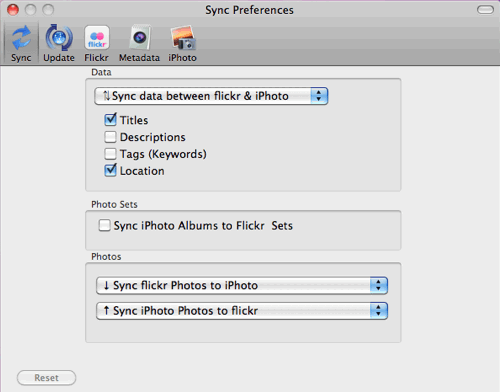
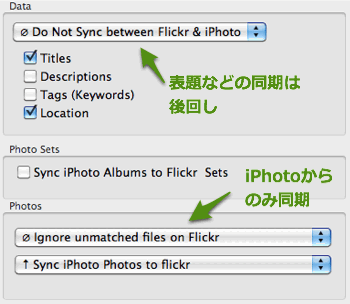
同期設定パネルで、同期方向などを設定できます。注意したいのは、ここで “Data” というのは iPhoto と Flickr の両方に同じ写真のマッチが会った際に、タイトル・メモ・タグ・位置情報を同期するという設定です。最初はこの同期を切っておいて、写真のみを同期させるのがよいかもしれません。
下の、“Photos” の欄が写真の同期設定です。上下の設定はそれぞれ「Flickr にしか存在しない写真を iPhoto に同期するか」「iPhoto にしか存在しない写真を Flickr に同期するか」に対応しています。ここでも、最初は iPhoto から Flickr へのアップロードのみにして試してみるのがよいかもしれません。
中段、“Photo Sets” は、iPhoto 側のフォトアルバムを Flickr のセットにするという設定です。逆に Flickr のセットを iPhoto 側で反映させることはできません。このチェックボックスで作成されたセットには区別のため「(PS)」という文字列がタイトルに挿入されます。
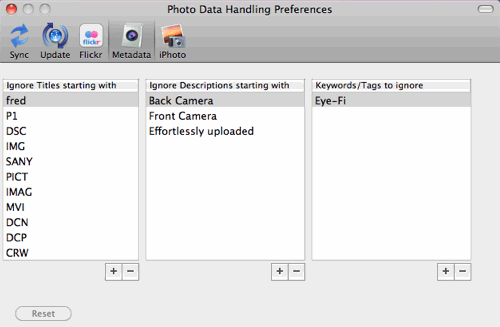
Flickr側では、デフォルトの写真のタイトルは「IMG_9999」というようにデジカメのファイル名だったりしますが、これが iPhoto 側に同期されるとうっとうしいですね。あるいは Eye-Fi を利用した際に自動で作られる Eye-Fi のタグやメモを iPhoto 側に持ってくるのは変です。
そこで “Metadata” の設定ではどのようなタイトル・メモ・キーワード・タグを無視するべきかを列挙しておくことができます。すでにおおかたのデジカメのファイル接頭語は含まれていますね。
PictSync の使い方
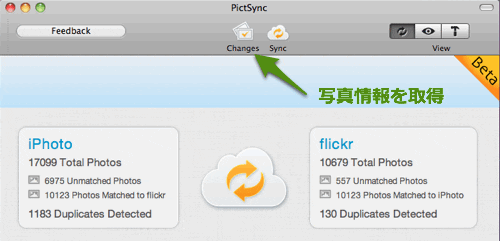
設定が終了したら、2段階で同期をおこないます。まず、“Changes” をクリックしてどの写真が iPhoto と Flickr でマッチしているのかを調査します。初回ではかなりの時間がかかる可能性があります。
左右のそれぞれで “Unmatched” という数字が、「iPhoto にはあるけど Flickr にはない」あるいはその逆の写真の数になっています。“Duplicates” は同じ写真の重複、あるいはタイムスタンプが同一のために判別不能のものを指しています。連射などしたときに数が多くなりますね。
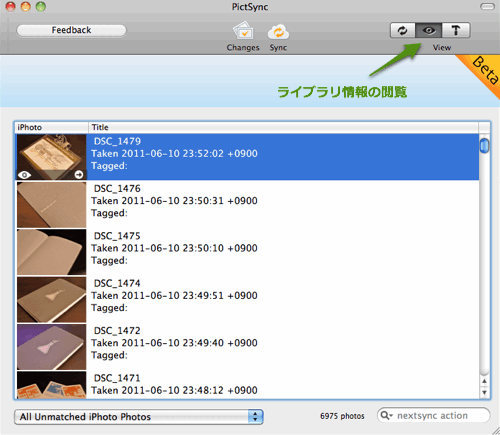
どの写真が “Unmatched” なのか、重複なのかといった一覧を見ることができるのが、View のタブです。たぶん最初に確認したいのは「All Unmatched iPhoto Photos」つまり iPhoto にあって、Flickr にまだアップロードしていない写真の一覧です。
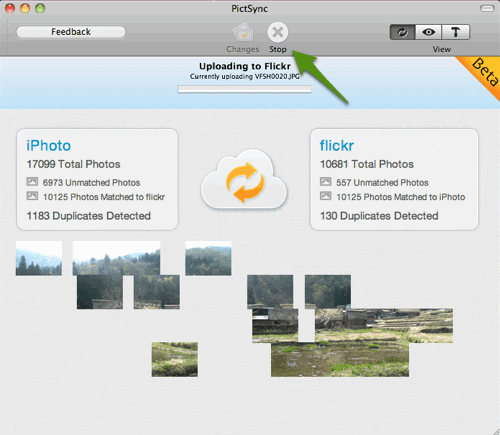
最後に、“Sync” のボタンを押して同期を始めます。同期の向きにしたがって、iPhoto 側や Flickr 側から写真が流れてゆくアニメーションとともに写真がアップロード・ダウンロードされていきます。
これだけですが、大事な写真ですので、最初から双方向同期などでライブラリを予測不能な形で変更するのは怖いと思います。そこで最初は単純に、「表題やタグ、位置情報は後回しにして、写真だけを iPhoto から Flickr にすべてアップロードする」という設定からはじめることをおすすめします。設定パネルでいうと、この設定ですね。
その後、何度かステップにわけて「Flickr から iPhotoへ」とか、タグ・位置情報などの情報を同期しておくといいでしょう。
非常に便利な PictSync ですが、もともと同期を考えて作られたわけではない Flickr と iPhoto の二つの同期を行っている以上、一つ間違えると面倒なことになりかねません。ベータ版のアプリであることを念頭に、自己責任でお取り扱い下さい!